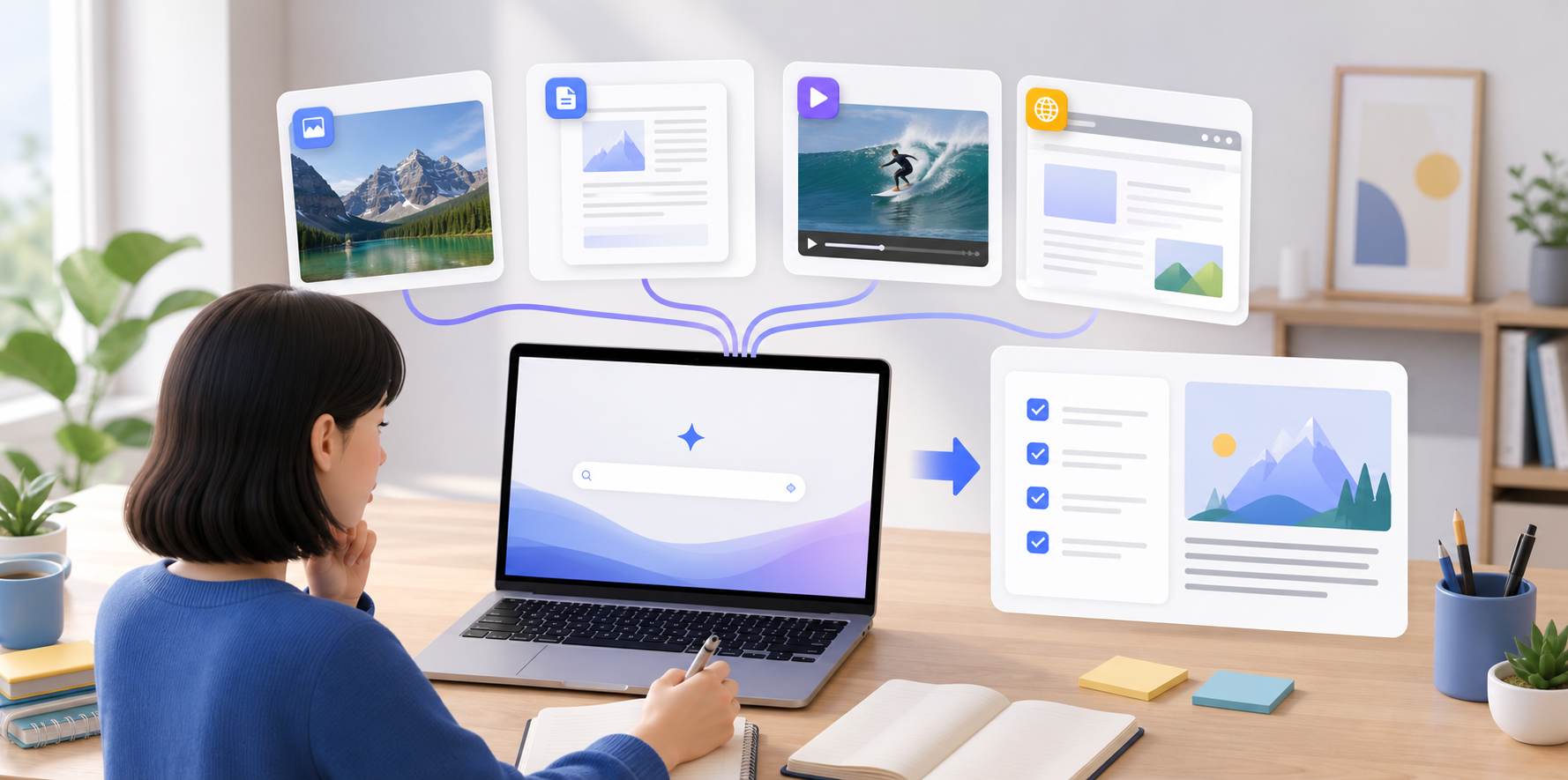
이 그림에서 봐야 할 부분은 검색창 하나에 사진, 문서, 영상, 브라우저 탭을 모아 답변으로 바꾸는 흐름이다.
Gemini 검색이 이제 단순히 글자를 입력하는 도구에서 벗어나고 있다. Google은 2026년 5월 Google I/O에서 Gemini 3.5 Flash를 AI Mode와 Gemini 앱의 기본 모델로 적용하고, 검색 입력에 사진·영상·파일·Chrome 탭을 함께 넣는 기능을 발표했다. 최근 AI 도구 뉴스 중 비개발자가 체감하기 가장 쉬운 변화다.
어디에 쓰면 좋은가
내가 써보니 핵심은 자료를 따로따로 설명하지 않는 데 있다. 예를 들어 여행지를 고를 때 블로그 링크를 복사하고, 숙소 사진을 다시 올리고, 지도 화면을 말로 설명할 필요가 줄어든다.
| 상황 | 함께 넣을 자료 | 시킬 일 |
|---|---|---|
| 여행 비교 | 숙소 사진 + 예약 페이지 | 위치·가격·후기 차이 표로 정리 |
| 업무 조사 | PDF + 관련 웹페이지 | 주장별 근거와 빠진 자료 표시 |
| 제품 구매 | 제품 사진 + 쇼핑 탭 | 호환성, 가격, 주의점 비교 |
| 공부 | 강의 화면 + 문서 | 모르는 개념을 예시와 퀴즈로 설명 |
실제로 쓰는 순서
검색창이나 Gemini 앱에서 자료를 먼저 첨부한다. 그 뒤 “요약해줘”처럼 짧게 끝내지 말고, 판단 기준과 결과 형식을 함께 적는다.
첨부한 사진, PDF, 웹페이지를 모두 근거로 사용해줘.
1. 자료마다 확인된 사실을 분리하고
2. 서로 다른 내용은 충돌 항목으로 표시하고
3. 가격·날짜·조건을 표로 정리해줘.
확인할 수 없는 내용은 추측하지 말고 ‘확인 필요’라고 적어줘.
마지막에는 내가 선택할 때 볼 기준 3개만 남겨줘.
결과가 나오면 바로 결론부터 믿지 않는다. 원문 링크를 열어 숫자와 날짜를 대조하고, 사진 속 글자가 잘못 읽히지 않았는지 확대해서 본다. 특히 쇼핑 가격과 예약 가능 여부는 검색 시점에 따라 바뀐다.
아쉬운 점과 주의사항
모든 사용자가 같은 기능을 보는 것은 아니다. Google 발표상 AI Mode가 지원되는 국가와 언어부터 순차 적용되며, 일부 기능은 요금제나 계정에 따라 다르다. Chrome 탭을 읽는다고 해서 로그인한 사이트의 모든 정보가 자동으로 안전하게 처리된다고 생각해서도 안 된다. 주민등록번호, 계약서 원본, 회사 내부 문서는 올리기 전에 개인정보를 지우는 편이 낫다.
이번 변화의 포인트는 “AI가 검색을 대신한다”가 아니다. 내가 가진 자료와 웹 정보를 한 화면에서 비교하게 해준다는 데 있다. 검색어를 잘 만드는 것보다, 자료를 묶고 확인 기준을 지정하는 습관이 더 중요해졌다.