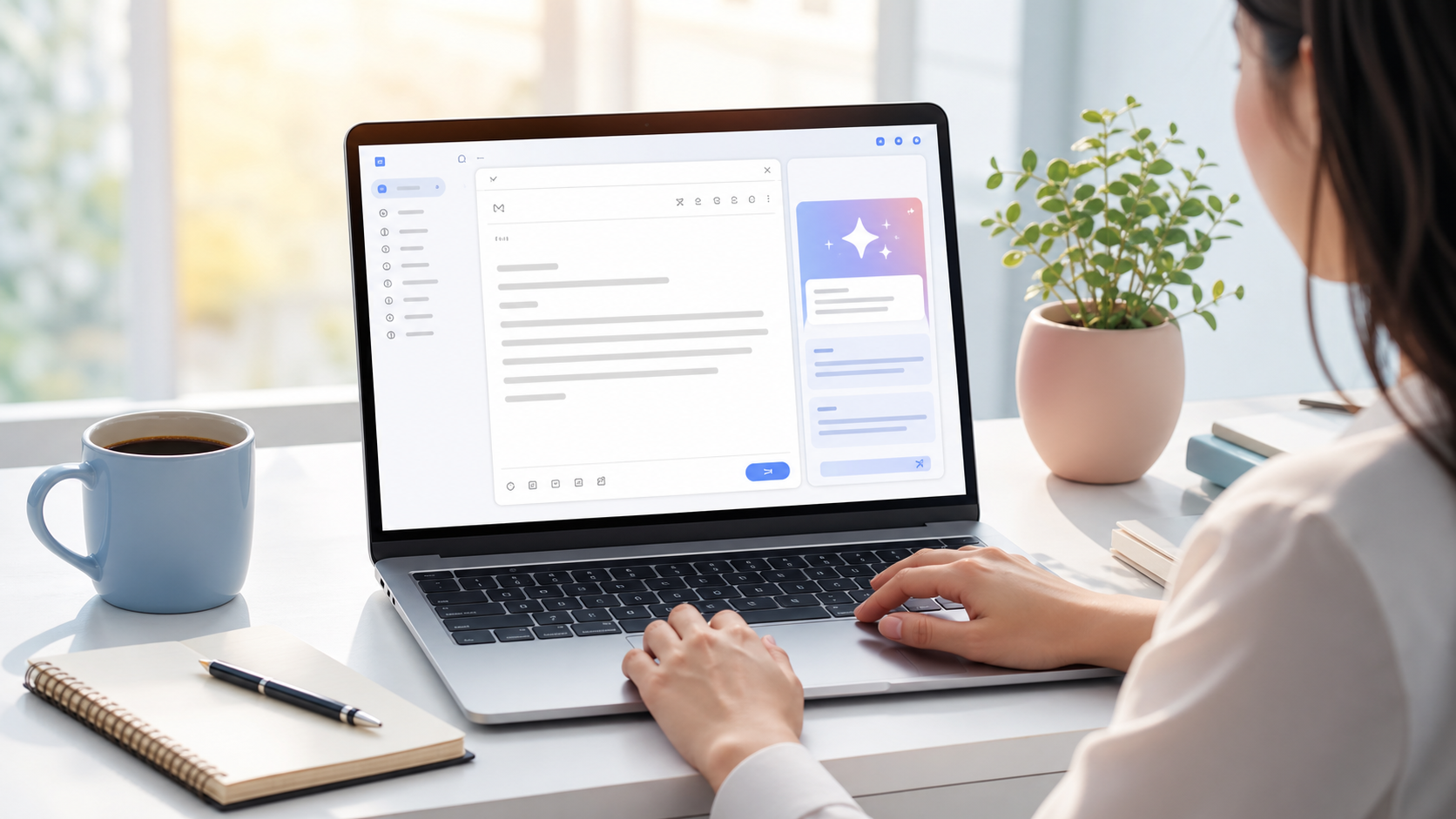
Gmail에서 Gemini로 메일을 쓸 때 이제 ‘격식 있게’, ‘짧게’ 같은 버튼만 누를 필요가 없다. 원하는 수정 내용을 자연어로 적으면 초안에 바로 반영된다. 2026년 7월 20일까지 순차 적용되는 기능이라, 오늘 Gmail에 보이지 않아도 이상한 일은 아니다.
그림에서 볼 부분은 메일 작성창 옆의 AI 수정 패널이다. 초안을 새로 받는 데서 끝나지 않고, 빠진 정보와 말투를 대화하듯 고치는 흐름이 핵심이다.
기존 Help me write와 달라진 점
기존에는 Polish(다듬기), Formalize(격식 있게), Shorten(줄이기)처럼 준비된 선택지가 중심이었다. 이번 업데이트에서는 프롬프트(AI에게 내리는 지시문)를 직접 입력한다. Google 공식 안내에 따르면 수정한 결과를 되돌리거나 다시 적용하는 기능도 함께 제공된다.
| 상황 | 이렇게 지시한다 | 확인할 결과 |
|---|---|---|
| 일정 공지 | “두 번째 문장에 7월 24일 금요일 오후 3시까지 회신해 달라는 내용을 추가해줘” | 날짜·요일이 맞는가 |
| 거래처 메일 | “부담을 주지 않는 정중한 말투로 바꾸고 5문장 이내로 줄여줘” | 지나치게 딱딱하지 않은가 |
| 사내 요청 | “요청사항, 필요한 이유, 마감일 순서로 재배치해줘” | 받는 사람이 해야 할 일이 분명한가 |
실제로 쓰는 순서
Gmail에서 새 메일을 열고 Gemini의 Help me write로 상황과 핵심 사실을 적는다. 예를 들면 아래처럼 시작한다.
팀장에게 보낼 메일을 작성해줘.
내용: 7월 광고비 집계가 완료됐고, 첨부파일의 2번 탭에 채널별 수치가 있다.
목적: 오늘 오후 회의 전에 검토 요청
말투: 짧고 정중하게
초안이 나오면 바로 보내지 말고 수정창에 “첫 문단은 유지하고, 첨부파일을 확인해 달라는 문장을 마지막에 추가해줘”라고 입력한다. 한 번에 모든 요구를 넣기보다 수정 목적을 하나씩 주는 편이 결과를 확인하기 쉽다. 마음에 들지 않으면 Undo로 되돌리고 지시를 바꾼다.
안 보일 때 확인할 것
회사 계정은 관리자가 Gmail의 Gemini와 Workspace Intelligence 접근을 모두 켜야 한다. 지원 범위는 Business Starter·Standard·Plus, Enterprise Starter·Standard·Plus 등이며, 개인 계정은 Google AI Plus·Pro·Ultra 대상이다. 따라서 Gmail을 최신 버전으로 열었는데도 메뉴가 없으면 계정 요금제나 회사 관리자 설정부터 확인하는 게 빠르다. Google Workspace 공식 업데이트
AI가 넣은 날짜, 금액, 첨부파일 이름은 반드시 직접 확인해야 한다. 특히 “지난 회의에서 합의한 내용”처럼 원문 자료가 없는 사실은 그럴듯하게 만들어낼 수 있다. 내 기준으로는 반복 공지와 초안 정리에 적합하고, 계약 조건이나 고객 보상처럼 책임이 생기는 메일의 자동 전송에는 아직 맡기지 않는다.
핵심은 Gmail Gemini에게 ‘메일 써줘’라고 끝내지 않는 것이다. 초안을 받은 뒤 무엇을 유지하고, 무엇을 바꿀지 한 문장으로 지정하면 AI글쓰기가 실제 업무 도구에 가까워진다.